
Windows8/8.1 イベントビューアでWindowsログを確認する方法を紹介します。
Windows ログでは「Application」「セキュリティ」「システム」といったコンピュータで発生したイベントを確認することができます。
ここではイベントビューアーの起動からWindowsログの閲覧方法をみていきましょう。
イベントビューアでWindowsログを確認
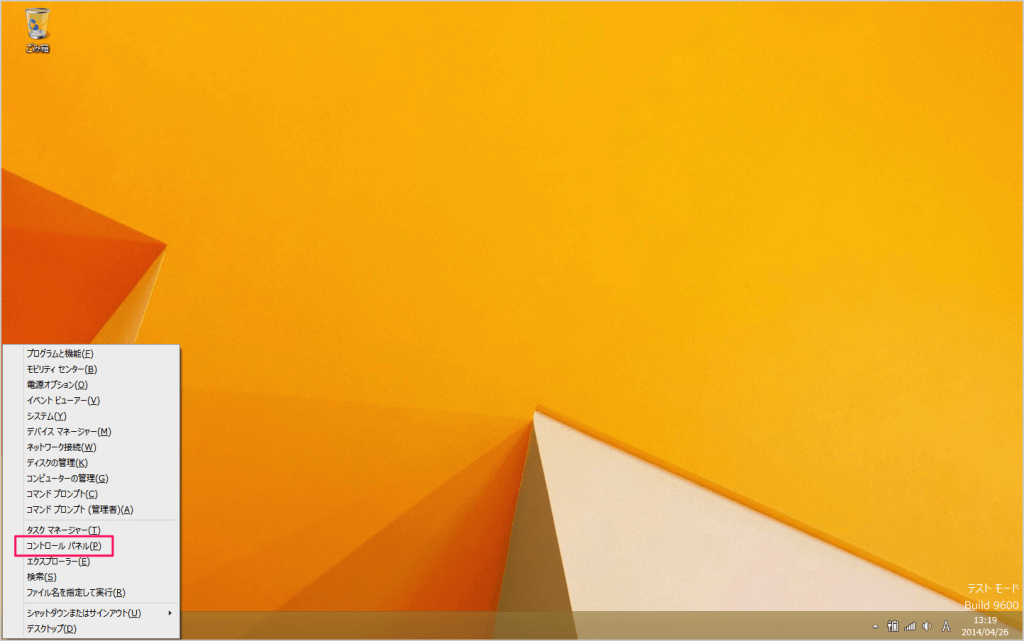
「Windows」キーを押しながら「X」キーを押すと、このようにメニューが表示されるので、その中から「コントロールパネル」をクリックします。
あるいは、画面左下の「Windows」マークにマウスカーソルをもっていき右クリックすると、メニューが表示されます。
Windows8にはその他にも便利なショートカットキーがあります。こちらを参考にしてください。
» Windows8 - ショートカットキーの一覧表

コントロールパネルの「システムとセキュリティ」をクリックします。
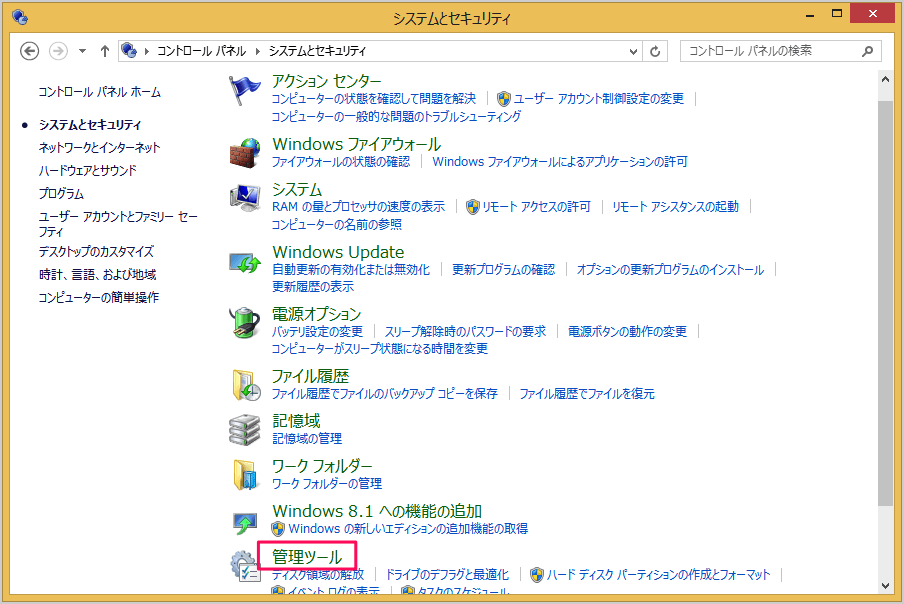
システムとセキュリティの「管理ツール」をクリックします。
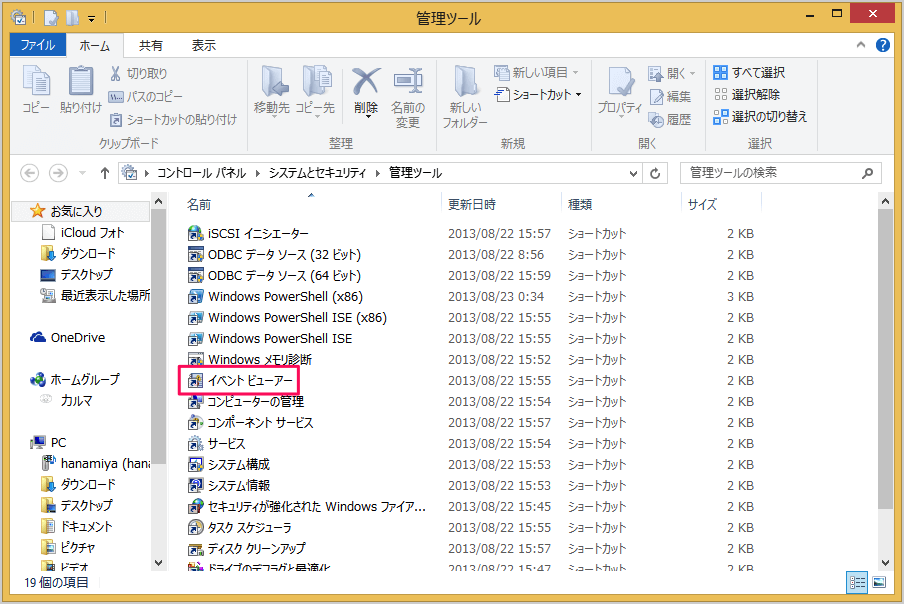
「イベントビューアー」をダブルクリックします。
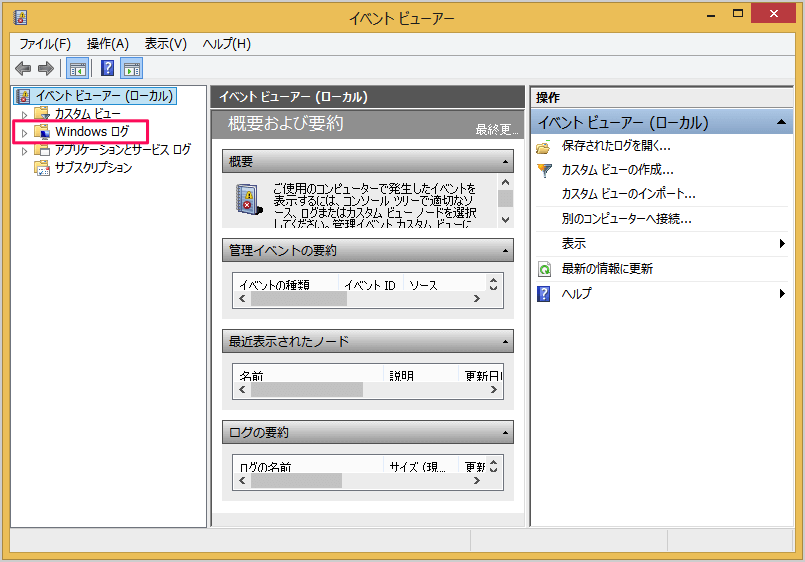
すると、このように「イベントビューアー」ウィンドウが表示されるので、左カラムの「Windows ログ」をクリックします。
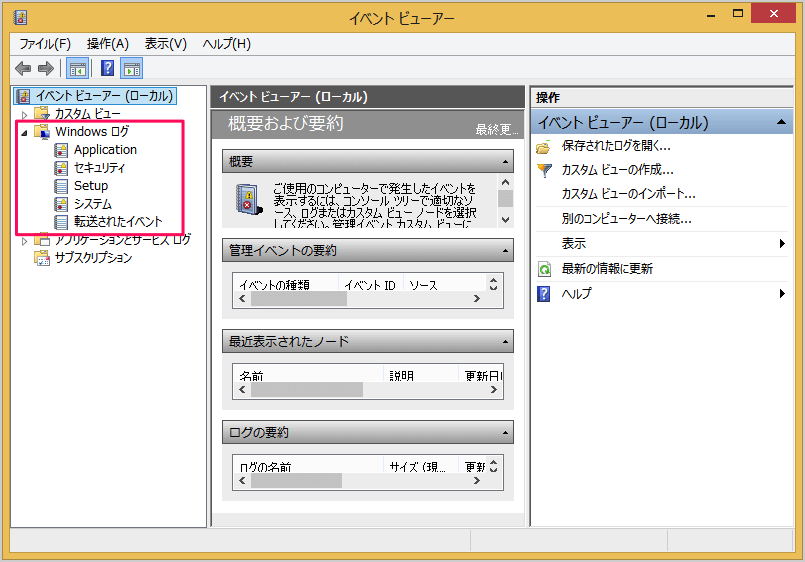
Windowsログでは以下の項目を確認することができます。
- Application
- セキュリティ
- Setup
- システム
- 転送されたイベント
コンピューターのシステムなどに関する「ログ」を確認したい場合は、こちらから確認しましょう。