
目次
Windows10のアプリ「Microsoft To Do」を使ってみたので、その使い方を紹介します。
アプリ「Microsoft To Do」は、Microsoftが開発・配布しているタスク管理(To Do)アプリケーションです。
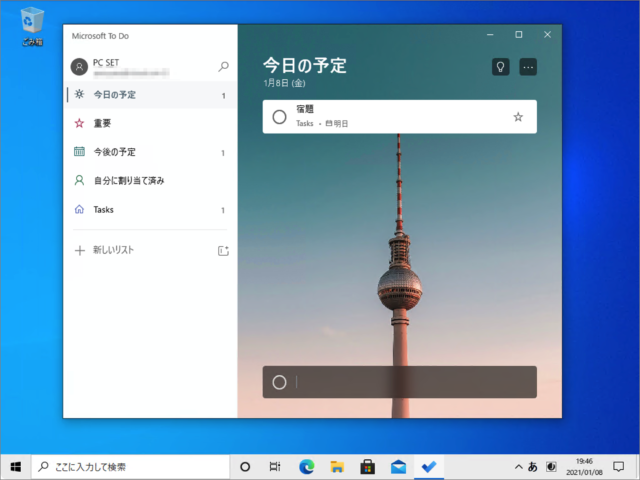
このようにシンプルな「To Do」アプリで、Microsoftアカウントを使って他のデバイスと同期することもできます。
タスクには「期日」「通知」「繰り返し(毎日など)」を設定することができます。
Microsoft To Doの使い方
それでは実際に使ってみましょう。
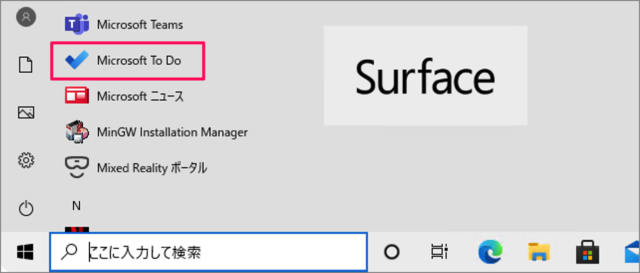
スタートメニューからアプリ「Microsoft To Do」を起動しましょう。
Micrisoft To Do へようこそ
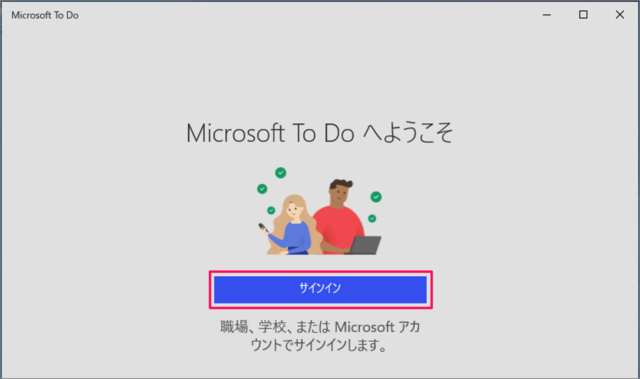
「サインイン」をクリックします。
サインイン
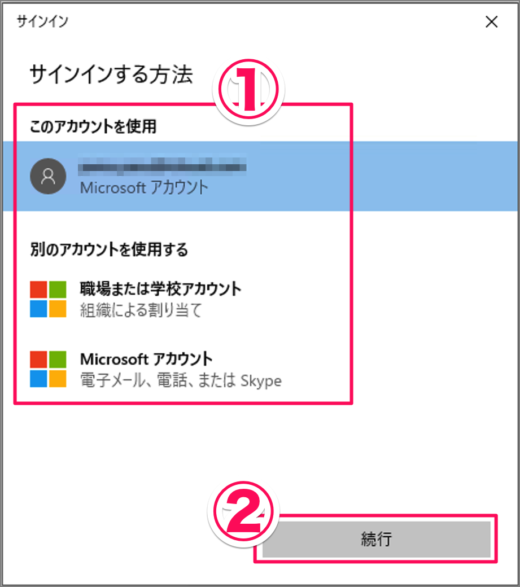
Microsoftアカウントへのサインインです。①使用するアカウントを選択し、②「続行」をクリックします。
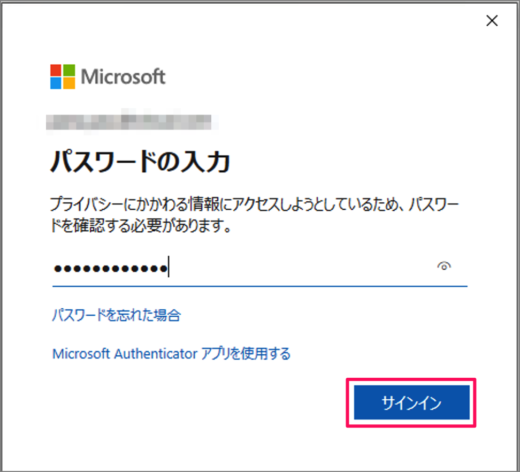
①「パスワード」を入力し、②「サインイン」しましょう。
タスクバーにピン留め
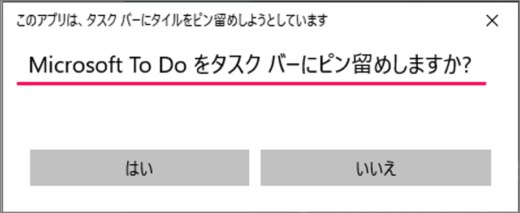
アプリ「Microsoft To Do」をタスクバーにピン留めしますか?「はい」「いいえ」のどちらかを選択しましょう。
Microsoft To Do
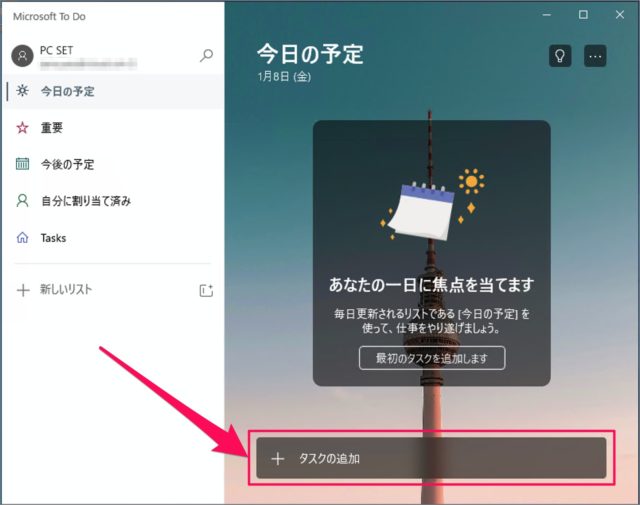
Microsoft To Doです。「タスクの追加」をクリックしましょう。
タスクの追加
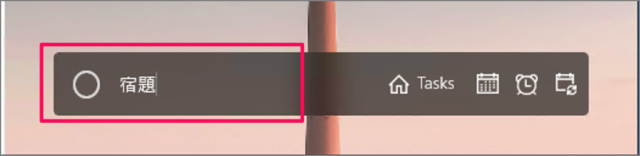
タスクを入力し(ここでは「宿題」)
タスクのオプション
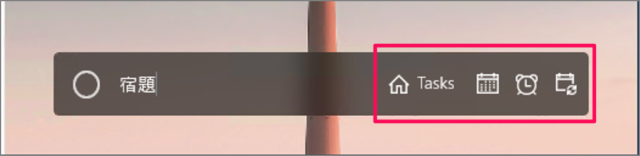
必要であればオプションを設定しましょう。
- Tasks, リストの選択
タスクのリストを選択 - 期限日の追加
タスクの期日を追加 - 通知する
通知する時間を設定 - 繰り返し
タスクを特定の頻度(例えば、毎日)で繰り返し
期日の追加
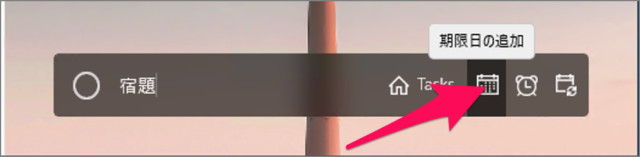
例えば、「期日を追加」をクリックすると
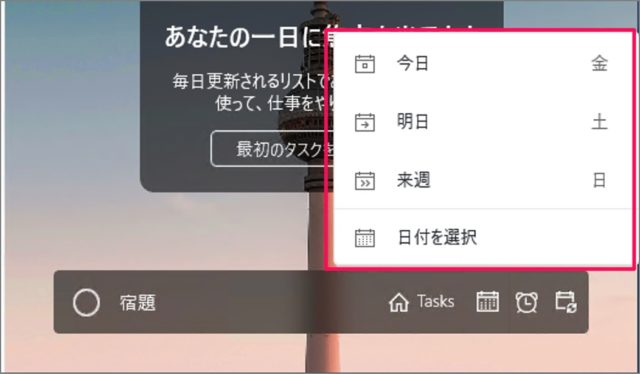
タスクの期日を選択することができます。
タスクの入力とオプションを設定したらEnterキーを押しましょう。
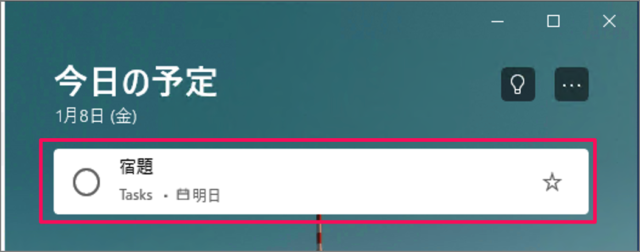
これでタスク(To Do)の追加完了です。
タスクの完了
タスクが完了したら
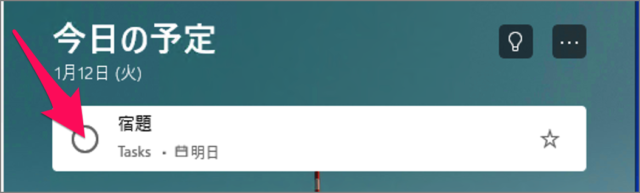
完了したタスクをクリックしましょう。
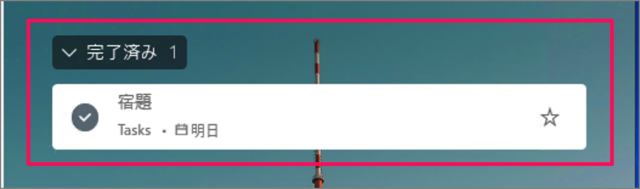
すると、タスクにチェックが入り、完了済みのタスクにカテゴライズされます。