目次
Windows 10 の Bluetooth のオプションを設定する方法を紹介します。
Bluetooth のオプション設定では、タスクバーの通知領域にBluetoothアイコンを表示/非表示にしたり、デバイス検出時の警告などを設定することができます。
Bluetooth のオプションを設定する方法は?
Windows 10 の Bluetooth のオプションを設定する方法は次の手順です。
-
[設定] を起動する
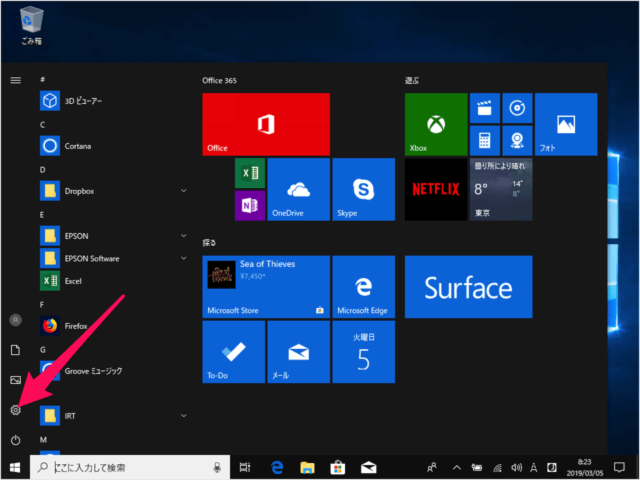
スタートメニューの [歯車] アイコンをクリックします。 -
[デバイス] を選択する
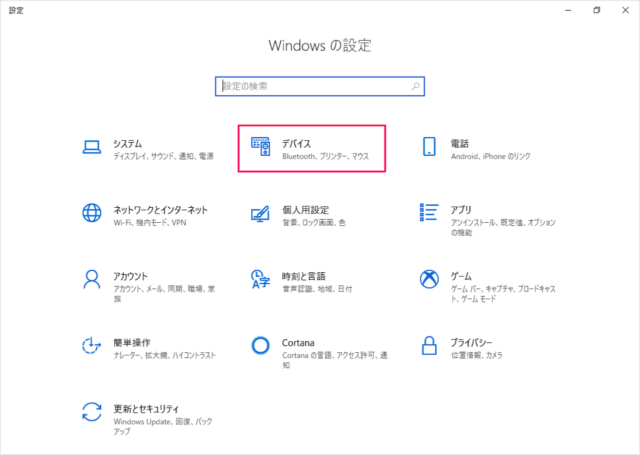
Windowsの設定です。[デバイス] をクリックしましょう。 -
[その他の Bluetooth オプション] を選択する
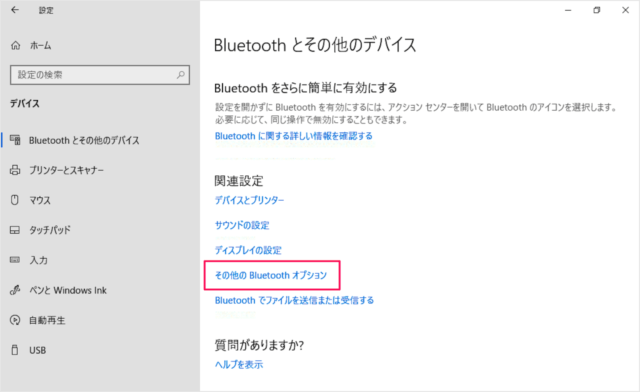
「Bluetooth とその他のデバイス」の設定です。画面を下へスクロールし、[その他の Bluetooth オプション] をクリックしましょう。 -
Bluetooth のオプションを設定する
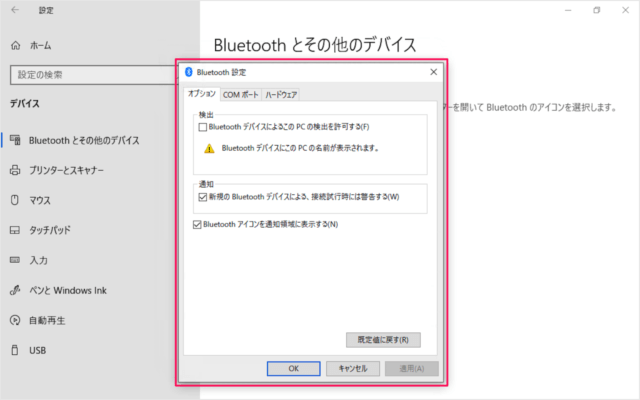
「Bluetooth設定」ウィンドウです。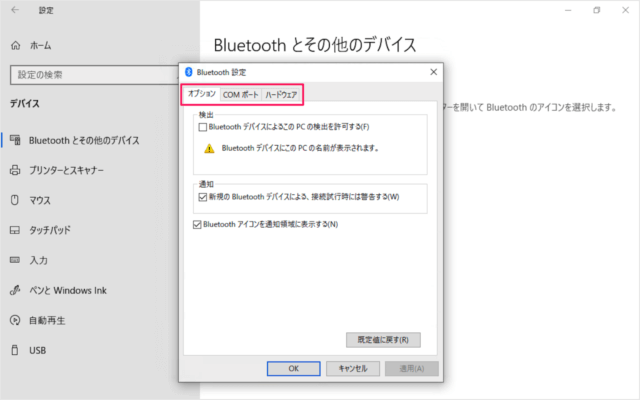
3つの項目の設定を行うことができます。- オプション
- COM ポート
- ハードウェア
ひとつずつみてみましょう。
オプション
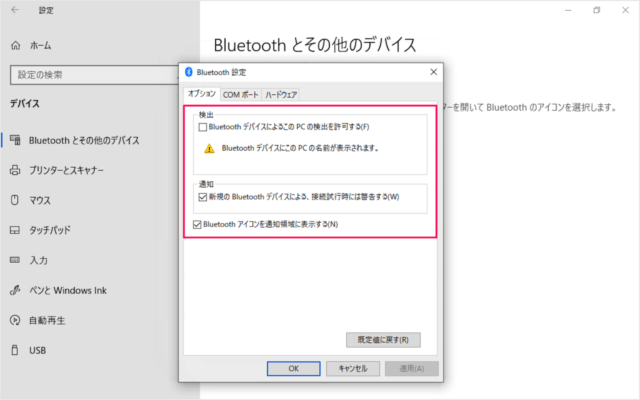
オプションです。次の項目を設定することができます。- 検出
Bluetoothデバイスによるこの PC の検出を許可する
(Bluetooth デバイスにこのPCの名前が表示されます。)
- 通知
新規の Bluetoothデバイスによる、接続試行時には警告する
- Bluetoothアイコンを通知領域に表示する
COM ポート
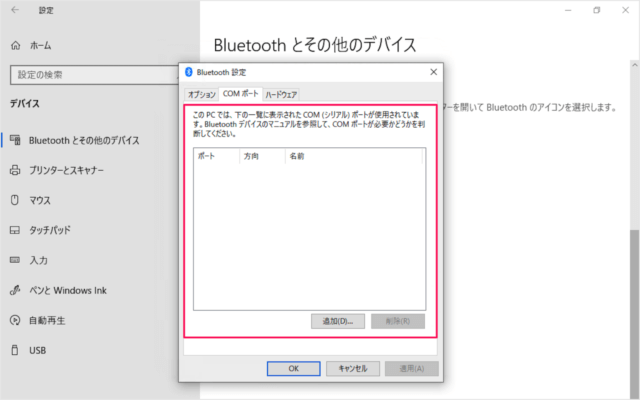
COMポートです。COMポート使用状況を確認することができます。BluetoothデバイスにCOMポートが必要かどうかは、デバイスによって異なります。デバイスの取扱説明書を確認しましょう。
ハードウェア
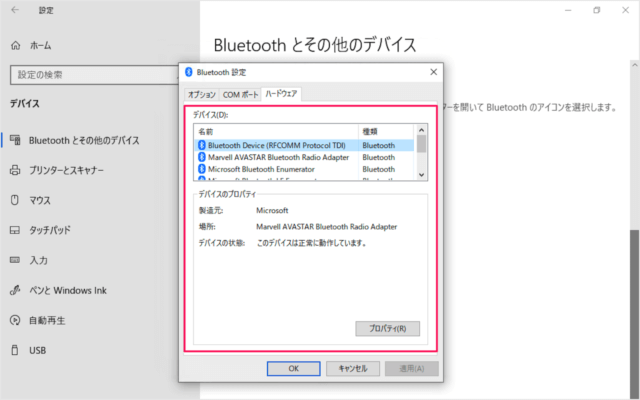
ハードウェアです。Bluetoothデバイスのプロパティ(製造元や状態)を確認することができます。